Войдите для лучшего опыта
*До{{receiveCouponInfo.expire_at}}Использовать до*
Войдите для лучшего опыта



Правила акции
1、Время акции:{{ info.groupon.start_at }} ~ {{ info.groupon.end_at }}。
1、Время акции:Пока есть в наличии。
2、Срок действия группы:{{ info.groupon.expire_days * 24 }}час.。
3、Участников в группе:{{ info.groupon.need_count }}чел.。
Важная информация
1、Процесс: Вступите/Создайте и оплатите -> Наберите группу -> Успех!
2、Если группа не наберётся, деньги вернутся.
3、Условия зависят от товара. Читайте правила.
Как работает TextSeek
Эффективный и точный поиск.
Полный поиск каждого символа на английском языке
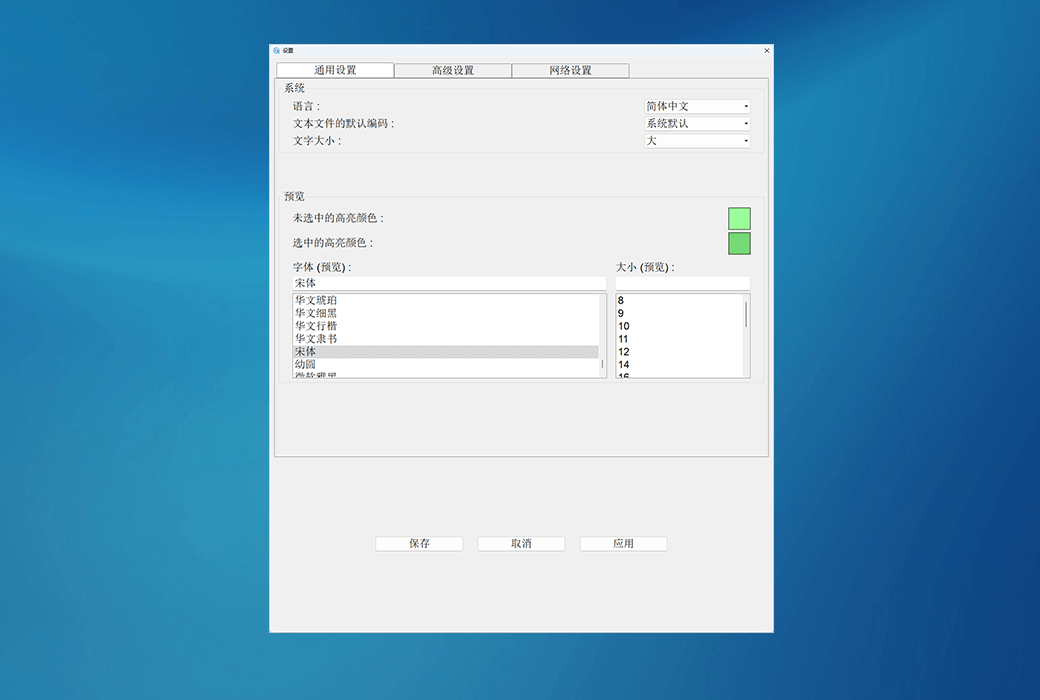
Когда поиск Windows по умолчанию длится долго и, наконец, говорит вам, что вы не нашли его, и даже часть файла не была найдена прямо у вас под носом, это часто раздражает. Благодаря внедрению передовых технологий TextSeek может решить эти проблемы. Он использует технологию полного сканирования, чтобы найти весь текст (который не может быть найден из - за ошибки словосочетания) и показать результаты поиска, как Baidu. Программное обеспечение хорошо поддерживает китайский язык, интерфейс поддерживает китайский, английский, японский, корейский, французский, немецкий, арабский и другие 14 национальных языков.
Поддержка различных документов
Поиск имен файлов и их содержимого
TextSeek поддерживает несколько форматов документов, включая Word, Excel, Powerpoint, PDF, WPS, OFD и другие. Все форматы интегрированы в TextSeek без необходимости установки дополнительных пакетов. В отличие от других настольных поисковых инструментов, имена файлов и все текстовое содержимое документа интегрированы в поисковую систему, избегая потери текста.
Экстремальный опыт поиска
Пользовательский диапазон поиска
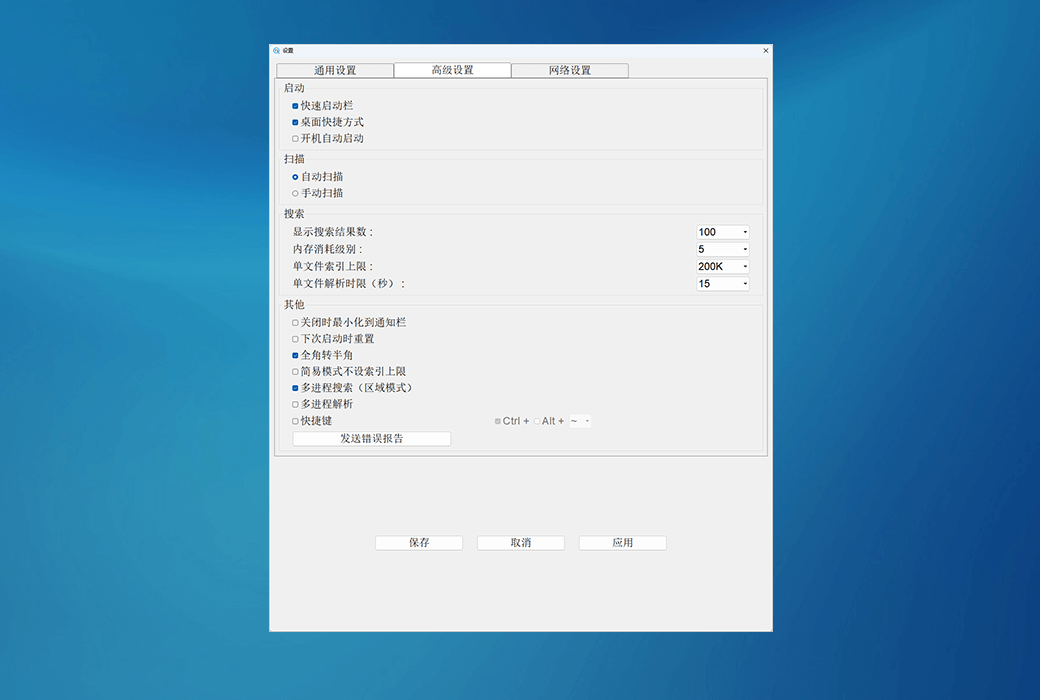
В TextSeek вы можете указать индекс построения каталога, чтобы ускорить поиск (региональный режим), или вы можете искать напрямую без индекса (простой режим). Кроме того, TextSeek предлагает четыре метода сортировки и несколько фильтров для повышения точности поиска, а также поддерживает быстрый просмотр результатов поиска с помощью комбинаций клавиш. Он также включает в себя регулярный поиск выражений, яркие резюме ключевых слов и предварительные просмотры, которые помогают пользователям более эффективно находить нужный текст.
Официальный сайт:https://www.textseek.net/
Центр загрузок:https://textseek.apsgo.cn
Время доставки: автоматическая доставка за 24 часа
Платформа: Windows, macOS, UOS
Язык интерфейса: поддерживается отображение интерфейса на китайском языке, доступны несколько языков.
Информация о обновлениях: подписной лицензии можно использовать и обновлять в течение срока действия, лицензия пожизненного доступа поддерживает обновления небольших версий (v2.x).
Бесплатное тестирование перед покупкой: 30-дневное бесплатное тестирование.
Как получить товар: после покупки информация об активации будет отправлена по электронной почте на указанный при заказе адрес, также можно проверить код активации продукта в разделе "Мои заказы" в личном кабинете.
Количество устройств: личная лицензия: можно установить на 2 компьютера. Коммерческая лицензия: 1 компьютер.
Смена компьютера: удаление с предыдущего компьютера, активация на новом.
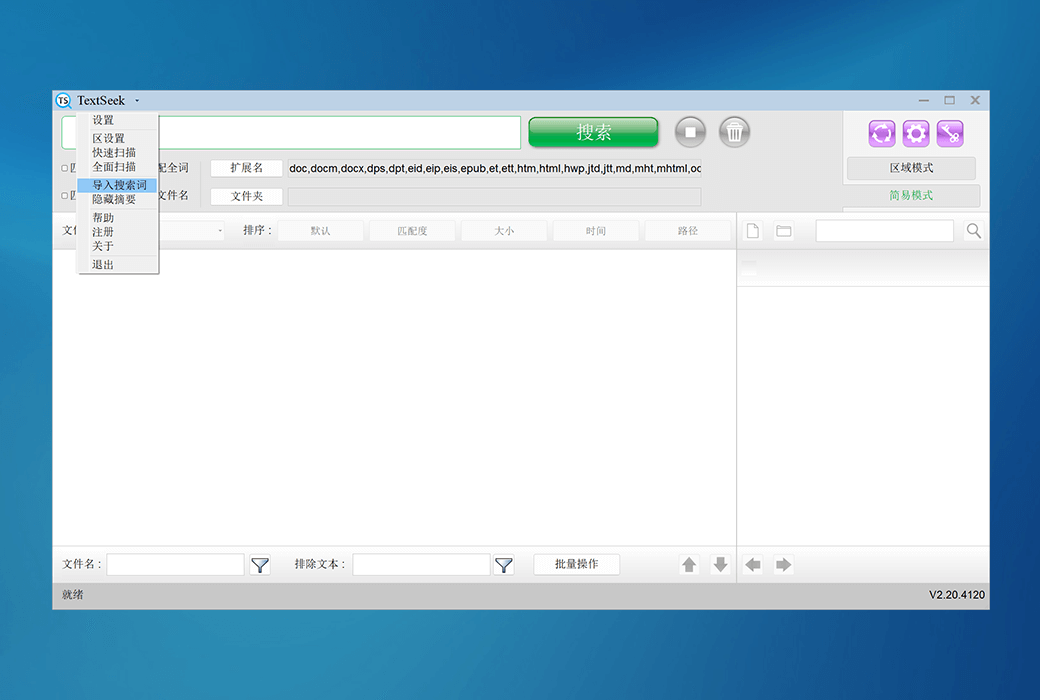
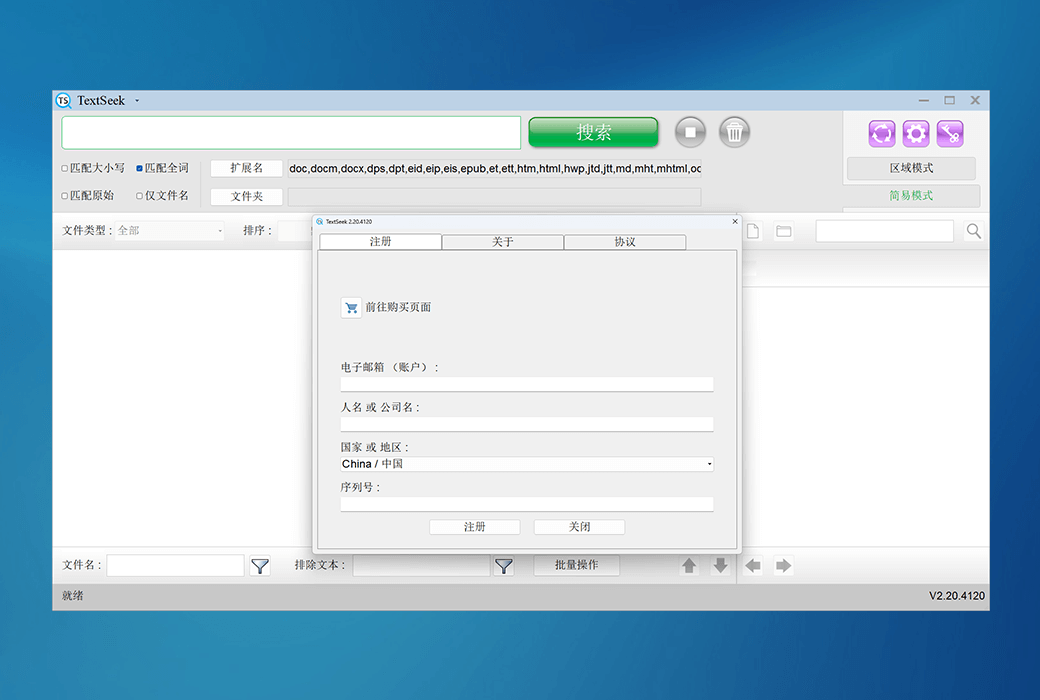
Руководство по активации: запустите программное обеспечение > нажмите на значок "Ключ" в правом верхнем углу > введите серийный номер для активации.
Особые примечания: в процессе добавления.
Дополнительные материалы:https://www.textseek.net/cn/help.htm

Сотрудничество

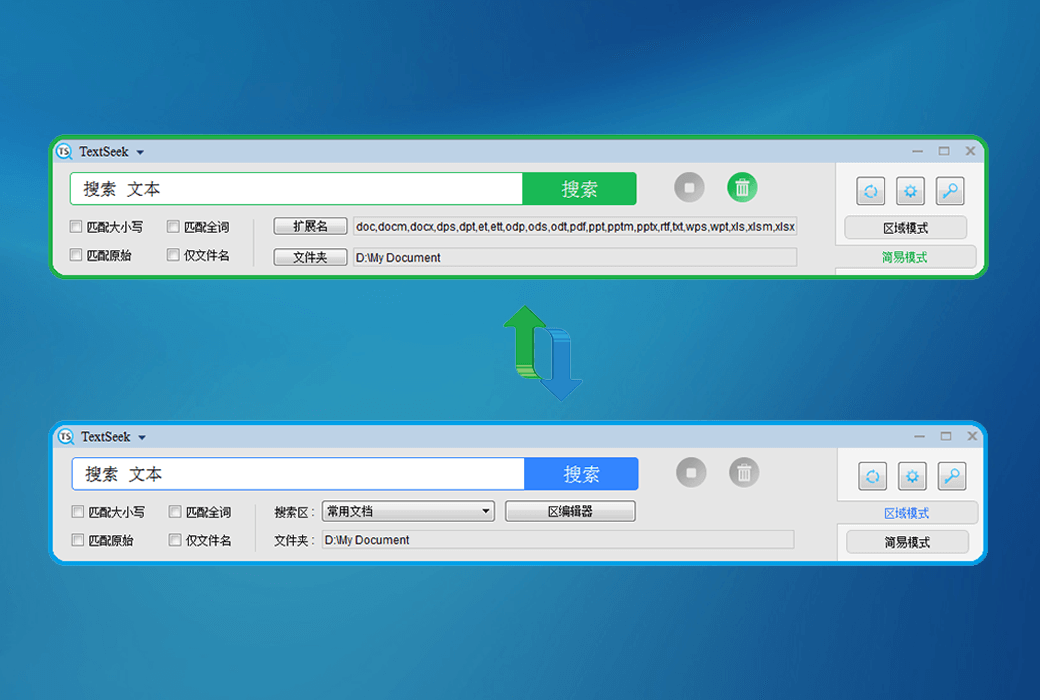
TextSeek предлагает два режима поиска:Региональные и упрощенные модели. Пользователь может переключить режим, нажав кнопку вкладки справа вверху.
Региональный режим, используемый для поиска фиксированных часто используемых папок, является долгосрочным. В этом режиме документы в зоне будут предварительно сканироваться, поэтому поиск будет быстрым, и результаты поиска будут полными и незабываемыми.
Простой режим, используемый для поиска папок за пределами зоны поиска или часто меняющий область поиска, является временным. В этом режиме пользователь начинает сканировать документ только после нажатия на поиск, поэтому поиск в простом режиме медленнее, но показывает результат, как только он находит совпадение. Процесс поиска продолжается до тех пор, пока пользователь не нажмет кнопку остановки или пока все документы не будут сканированы.
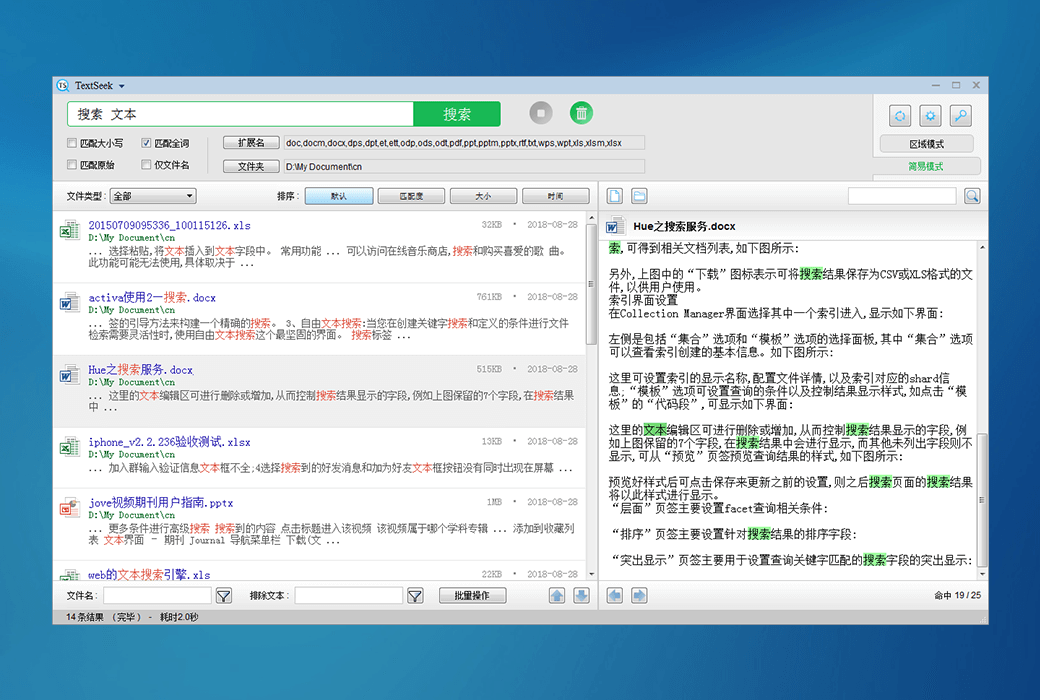
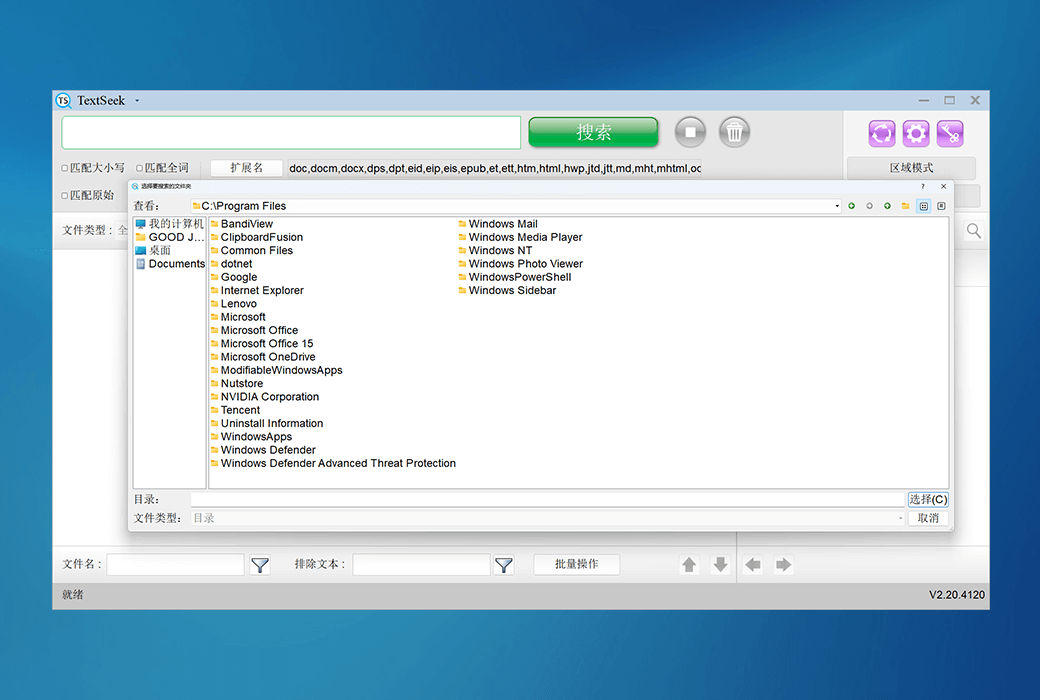
Для начала представьте простую модель. В этом режиме вы можете искать только отдельные папки. Этот режим требует настройки целевой папки, и если вы этого не сделали, появится диалог, который позволит вам выбрать папку для поиска. В большом поле поиска в верхней части главного интерфейса введите слово поиска (разделенное пробелами между словами) и нажмите « Поиск », результаты поиска будут следующими:
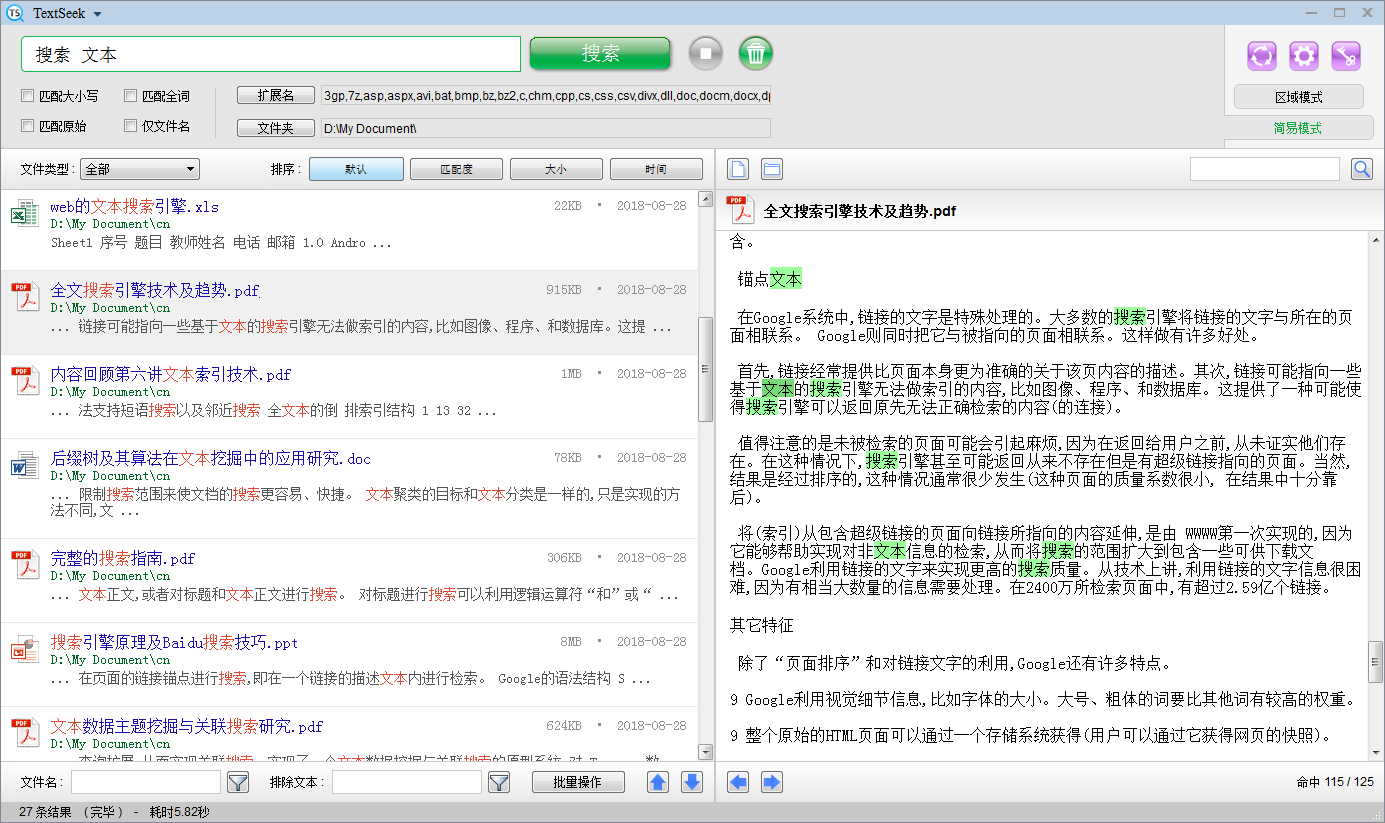
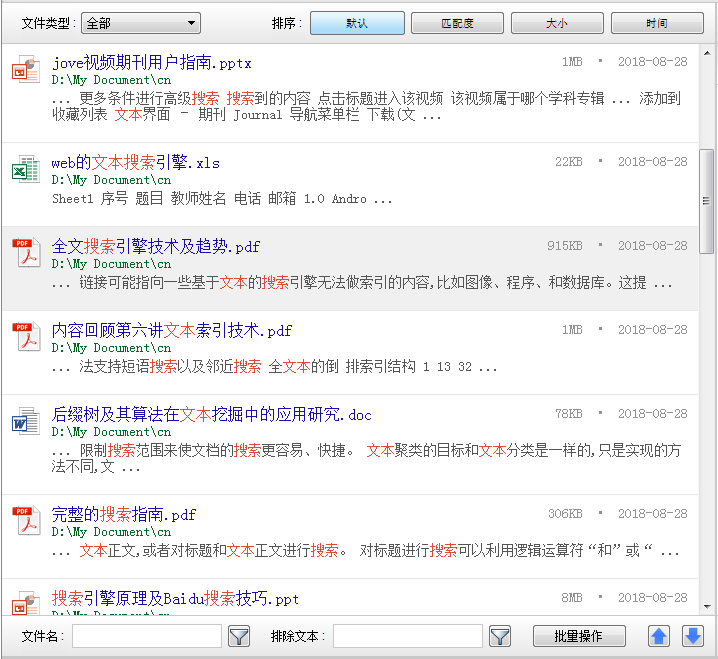
В левом нижнем углу находится строка результатов поиска. Каждый блок внутри представляет файл, содержащий ключевые слова, и вы можете щелкнуть по ссылке на имя файла, чтобы показать предварительный просмотр документа справа, или дважды щелкнуть по ссылке, чтобы открыть документ. Верхняя и нижняя панели результатов поиска - это различные инструменты для обработки результатов поиска:
(1) Верхний левый угол: фильтрация по типу документа.
(2) Верхний правый угол: Сортировка по четырем способам. Среди них, для сортировки размера файла и времени изменения, может поддерживаться сортировка вверх и вниз.
(3) Нижний левый угол: фильтровать по имени файла или исключить некоторые файлы, содержащие определенное содержание.
(4) Нижний правый угол: Кнопка "пакетная обработка" может обрабатывать найденные документы партиями (копирование, вырезание, удаление и экспорт). Стрелки вверх и вниз могут использоваться для просмотра найденных файлов по пунктам.
В правом нижнем углу находится панель предварительного просмотра документов. Две кнопки в левом верхнем углу панели предварительного просмотра документов используются для открытия файла или соответствующей папки; Поисковая полоса в правом верхнем углу, используемая для определения других ключевых слов в панели предварительного просмотра; Стрелка слева и стрелка справа в левом нижнем углу для просмотра ключевых слов, по которым вы попали; Символ в правом нижнем углу показывает текущий порядок ключевых слов. Для быстрого просмотра результатов поиска и попадания ключевых слов можно использовать комбинации клавиш направления Ctrl +.
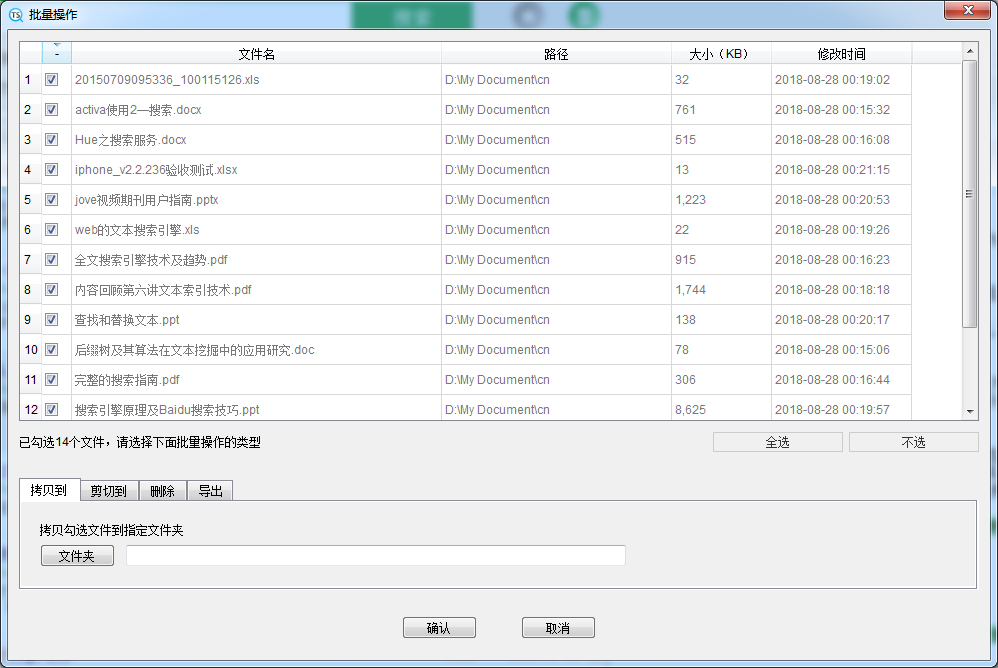
После поиска, если есть результаты поиска, нажмите кнопку « пакетная обработка», и все результаты поиска, которые отвечают условиям, могут быть обработаны пакетом. Во всплывающем окне вы можете скопировать все соответствующие файлы, вырезать их в указанный каталог, удалить все или экспортировать всю информацию о результатах поиска.
Ниже строки поиска находятся основные параметры поиска. Поиск в TextSeek имеет уровень символов, поэтому поиск « fi» может соответствовать « refined». Для поиска документов, в которых одновременно появляется несколько слов, используйте пробелы; Если вы хотите найти несколько слов, которые появляются в любом из них, используйте ключевое слово "or" отдельно; Если вы хотите искать регулярное выражение, начните с ключевого слова "re:" (здесь вы можете узнать больше); Если вы ищете фразу, состоящую из более чем двух слов, вы можете использовать кавычки (например, "go to").
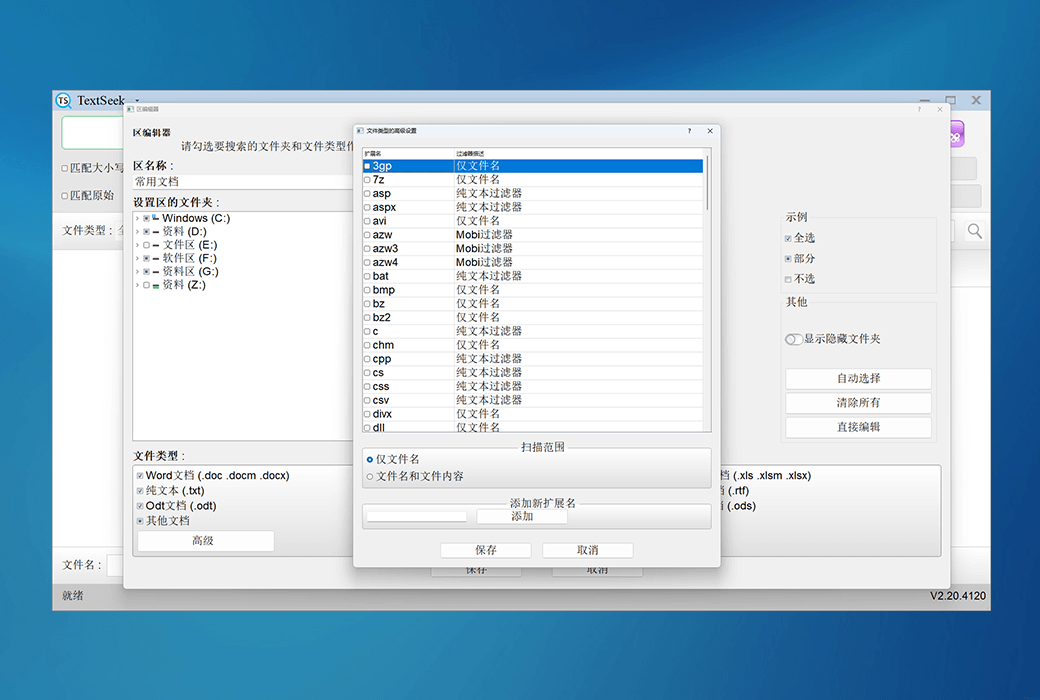
Если вы хотите весь поиск слов (в основном используется на английском языке), просто отметьте "Совместимое полное слово"; Если вы хотите напрямую соответствовать оригинальному тексту (например, ключевое слово включает пробелы и кавычки), отметьте « Соответствие оригинальному тексту», как вы искали в Notepad; Если вы просто хотите соответствовать имени файла и не хотите соответствовать содержимому, выберите « соответствующее имя файла». Кнопки « Расширение» и « Папка» справа позволяют дополнительно настроить поиск по указанным расширениям и путям поиска.

Если вы уверены, что результатов поиска достаточно, нажмите круглую зеленую кнопку слева, чтобы остановить поиск. Если вы хотите очистить результаты поиска, нажмите круглую кнопку справа.
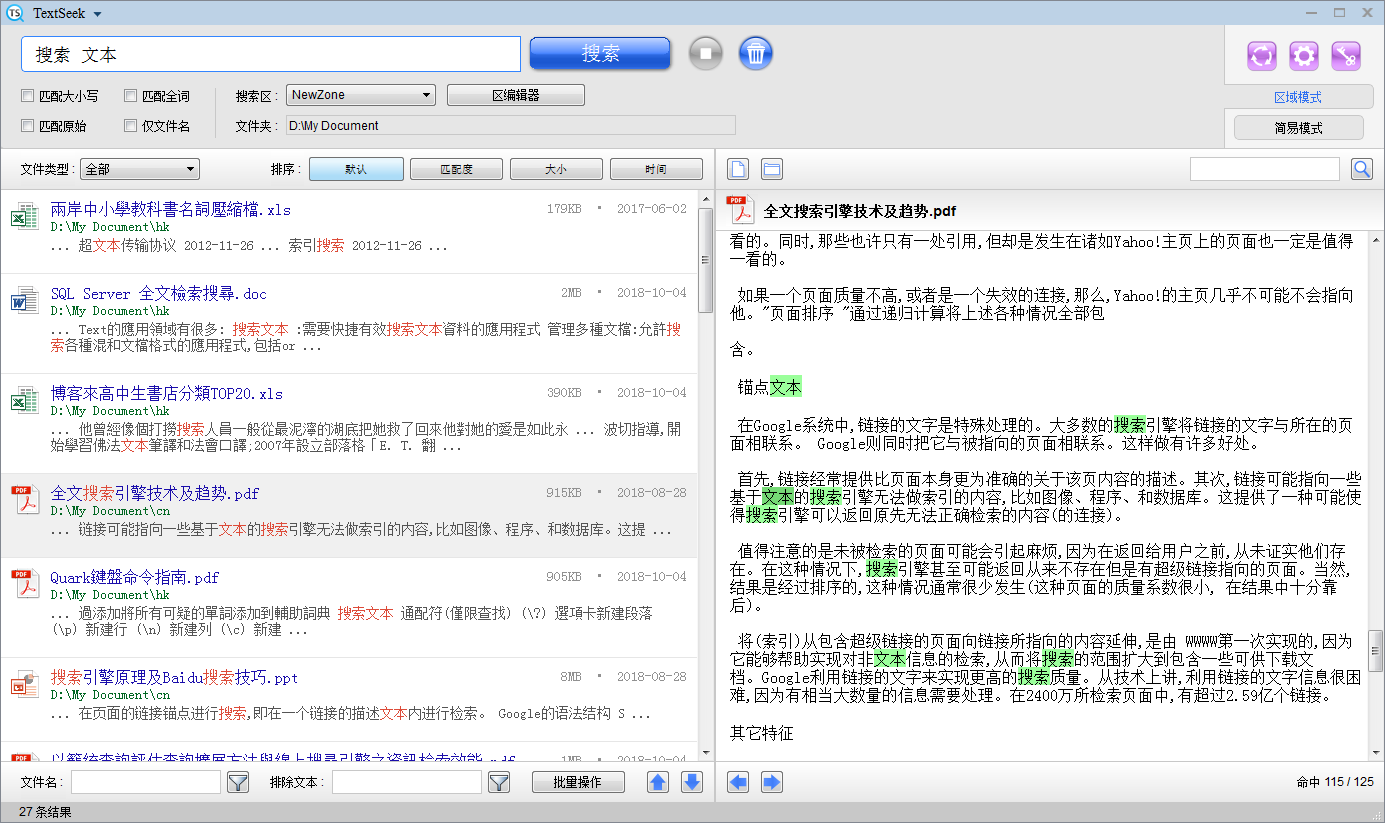
Далее вводится региональный режим, и вы можете войти, нажав кнопку « Региональный режим» справа, интерфейс поиска станет синим стилем.
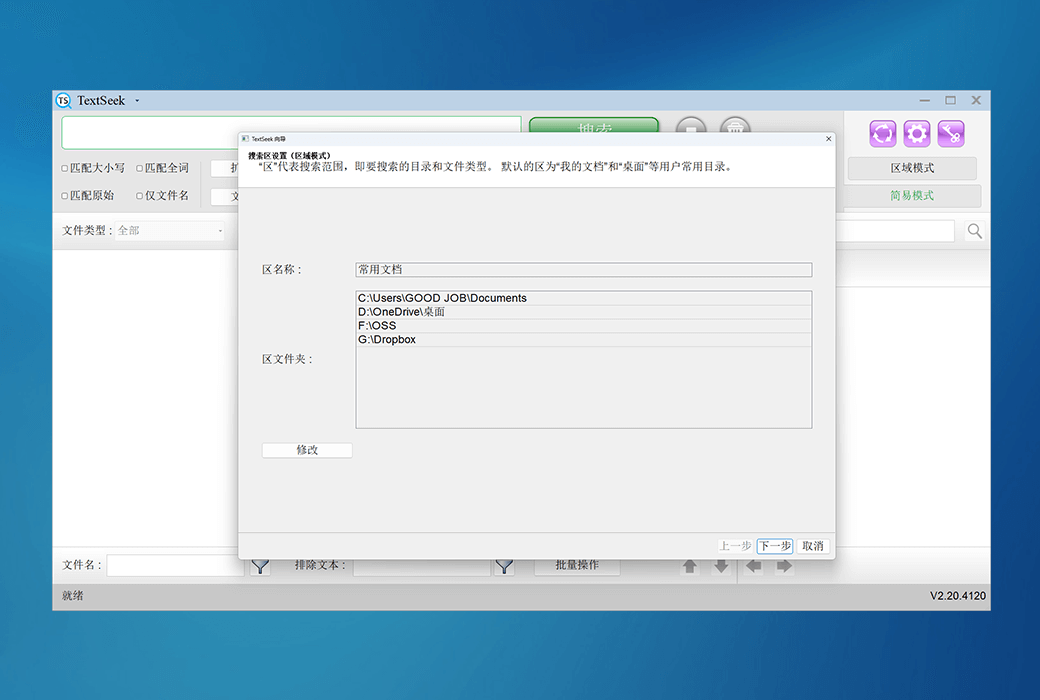
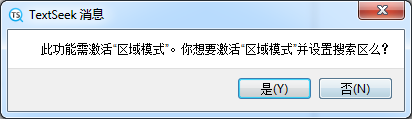
Если первый вход требует инициализации регионального режима, всплывает следующий диалог, нажмите « да», чтобы войти на страницу мастера настроек.
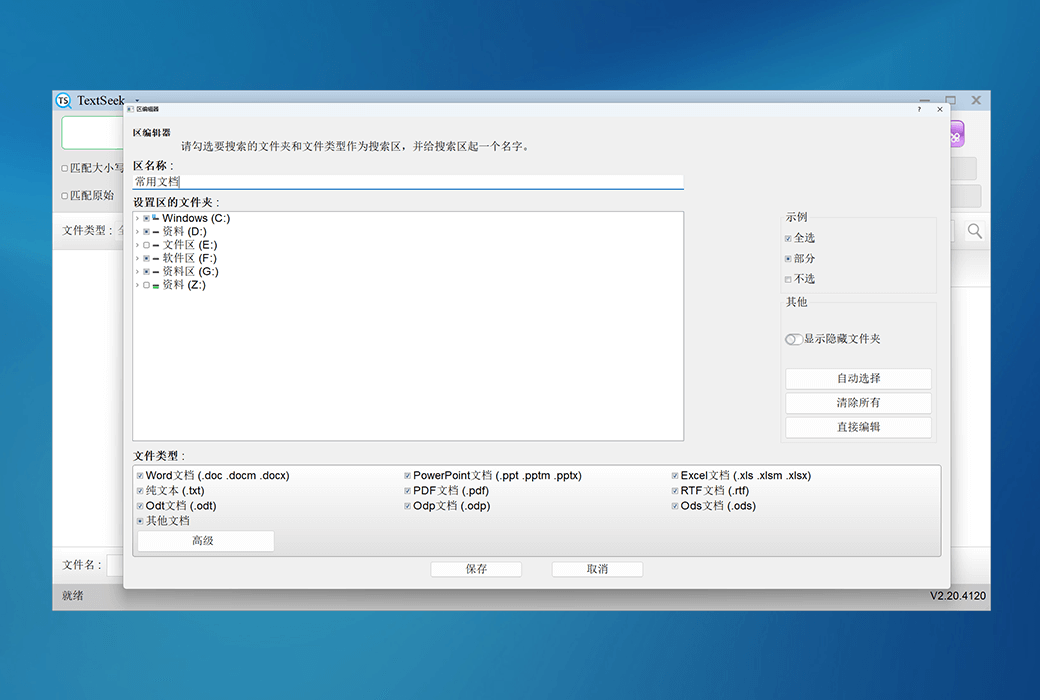
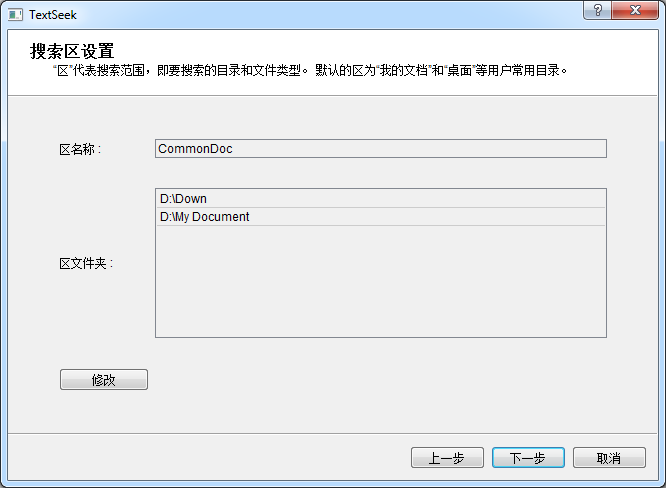
Зоны обозначают диапазон поиска, включая папки и типы файлов, которые необходимо искать. TextSeek умно настраивает для вас зоны по умолчанию. Если вы хотите изменить область, нажмите "Редактировать" (нажмите здесь, чтобы узнать больше). Если область подтверждена, нажмите « Следующий шаг».
Затем TextSeek начал сканировать область, чтобы получить содержимое файла. Через несколько минут кнопку "Завершить" можно нажать. Нажмите на него, чтобы закрыть страницу мастера.
После страницы мастера главный интерфейс TextSeek будет выглядеть следующим образом: