Войдите для лучшего опыта
*До{{receiveCouponInfo.expire_at}}Использовать до*
Войдите для лучшего опыта



Правила акции
1、Время акции:{{ info.groupon.start_at }} ~ {{ info.groupon.end_at }}。
1、Время акции:Пока есть в наличии。
2、Срок действия группы:{{ info.groupon.expire_days * 24 }}час.。
3、Участников в группе:{{ info.groupon.need_count }}чел.。
Важная информация
1、Процесс: Вступите/Создайте и оплатите -> Наберите группу -> Успех!
2、Если группа не наберётся, деньги вернутся.
3、Условия зависят от товара. Читайте правила.
Как работает TextSeek
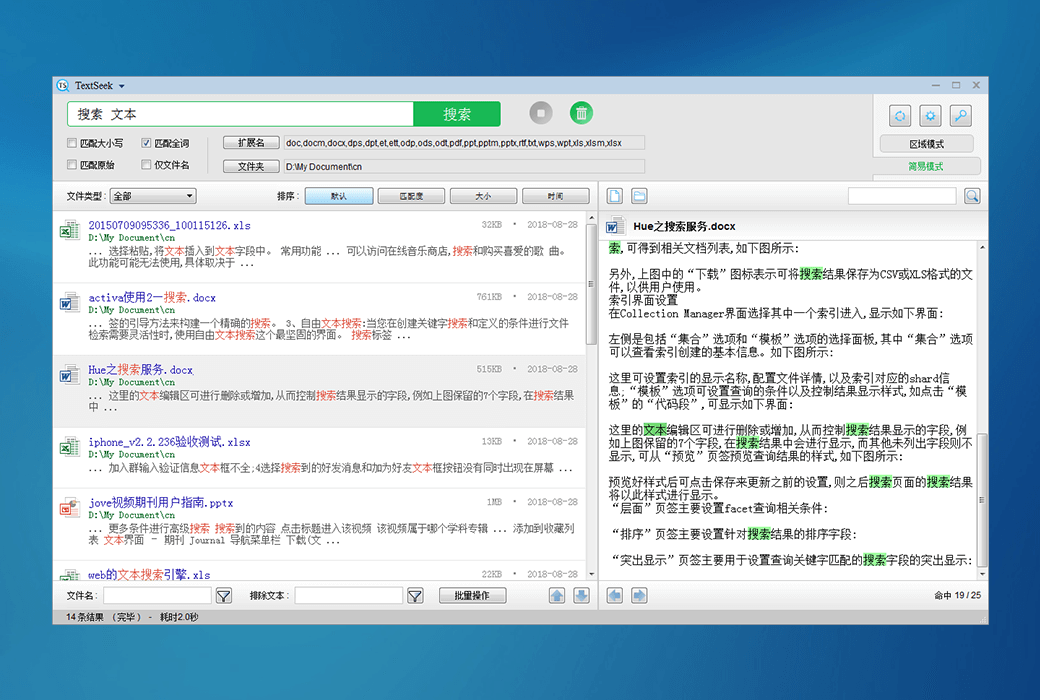
Эффективный и точный поиск.
Полный поиск каждого символа на английском языке
Когда поиск Windows по умолчанию длится долго и, наконец, говорит вам, что вы не нашли его, и даже часть файла не была найдена прямо у вас под носом, это часто раздражает. Благодаря внедрению передовых технологий TextSeek может решить эти проблемы. Он использует технологию полного сканирования, чтобы найти весь текст (который не может быть найден из - за ошибки словосочетания) и показать результаты поиска, как Baidu. Программное обеспечение хорошо поддерживает китайский язык, интерфейс поддерживает китайский, английский, японский, корейский, французский, немецкий, арабский и другие 14 национальных языков.
Поддержка различных документов
Поиск имен файлов и их содержимого
TextSeek поддерживает несколько форматов документов, включая Word, Excel, Powerpoint, PDF, WPS, OFD и другие. Все форматы интегрированы в TextSeek без необходимости установки дополнительных пакетов. В отличие от других настольных поисковых инструментов, имена файлов и все текстовое содержимое документа интегрированы в поисковую систему, избегая потери текста.
Экстремальный опыт поиска
Пользовательский диапазон поиска
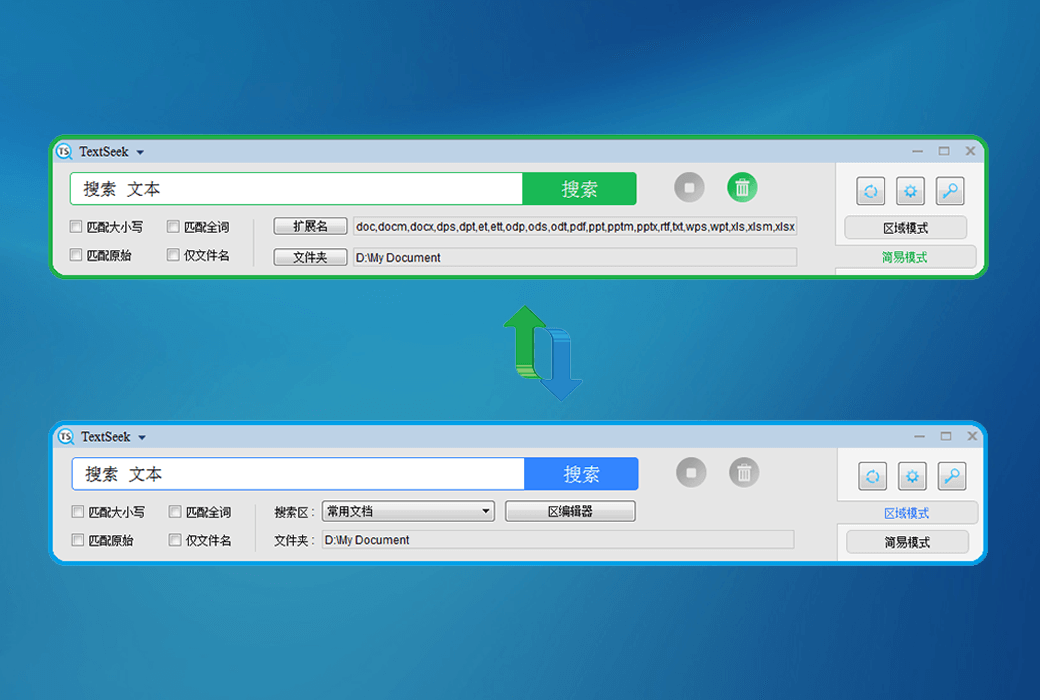
В TextSeek вы можете указать индекс построения каталога, чтобы ускорить поиск (региональный режим), или вы можете искать напрямую без индекса (простой режим). Кроме того, TextSeek предлагает четыре метода сортировки и несколько фильтров для повышения точности поиска, а также поддерживает быстрый просмотр результатов поиска с помощью комбинаций клавиш. Он также включает в себя регулярный поиск выражений, яркие резюме ключевых слов и предварительные просмотры, которые помогают пользователям более эффективно находить нужный текст.
Официальный сайт:https://www.textseek.net/
Центр загрузок:https://textseek.apsgo.cn
Время доставки: автоматическая доставка за 24 часа
Платформа: Windows, macOS, UOS
Язык интерфейса: поддерживается отображение интерфейса на китайском языке, доступны несколько языков.
Информация о обновлениях: подписной лицензии можно использовать и обновлять в течение срока действия, лицензия пожизненного доступа поддерживает обновления небольших версий (v2.x).
Бесплатное тестирование перед покупкой: 30-дневное бесплатное тестирование.
Как получить товар: после покупки информация об активации будет отправлена по электронной почте на указанный при заказе адрес, также можно проверить код активации продукта в разделе "Мои заказы" в личном кабинете.
Количество устройств: личная лицензия: можно установить на 2 компьютера. Коммерческая лицензия: 1 компьютер.
Смена компьютера: удаление с предыдущего компьютера, активация на новом.
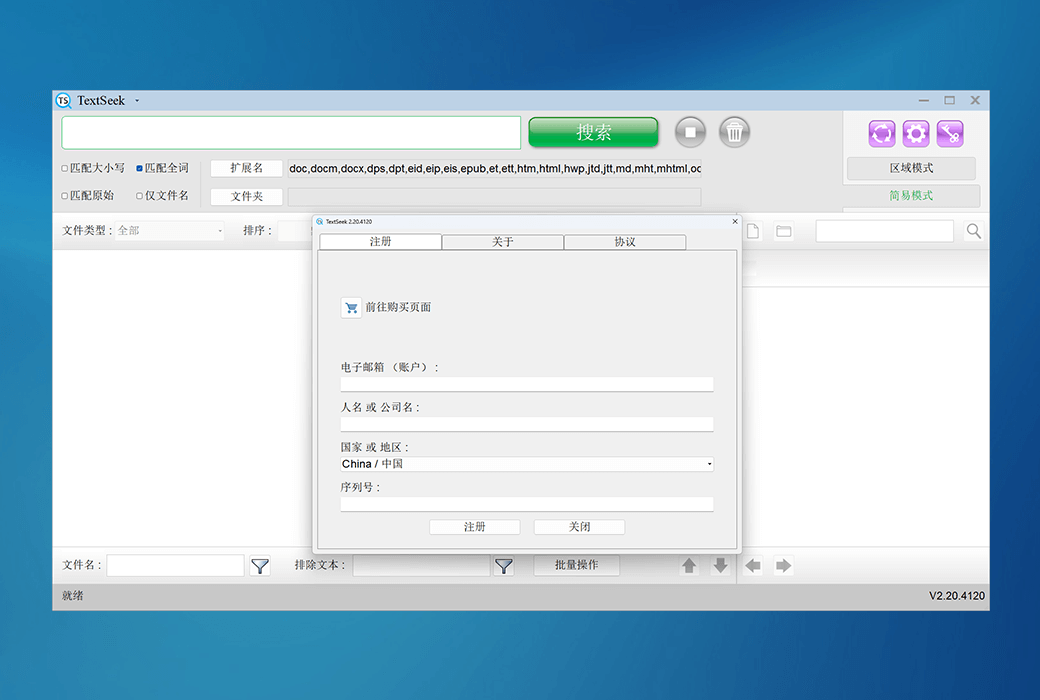
Руководство по активации: запустите программное обеспечение > нажмите на значок "Ключ" в правом верхнем углу > введите серийный номер для активации.
Особые примечания: в процессе добавления.
Дополнительные материалы:https://www.textseek.net/cn/help.htm

Сотрудничество

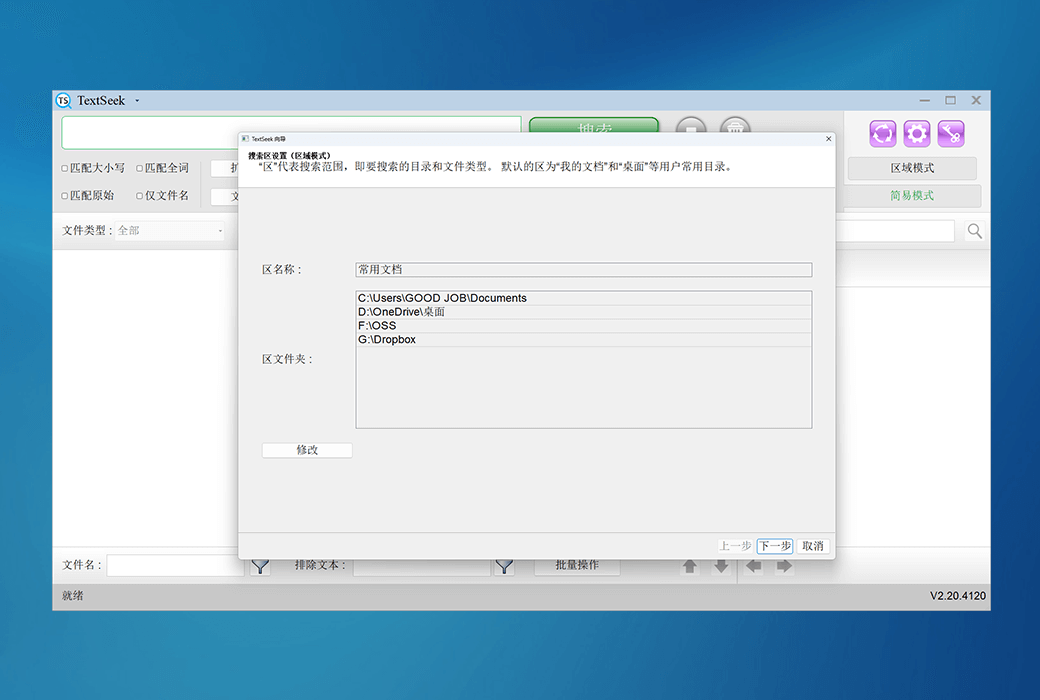
В расширенном руководстве по поиску в основном описывается конфигурация области (региональный режим) и настройки программного обеспечения. Сначала рассмотрим интерфейс региональной модели.
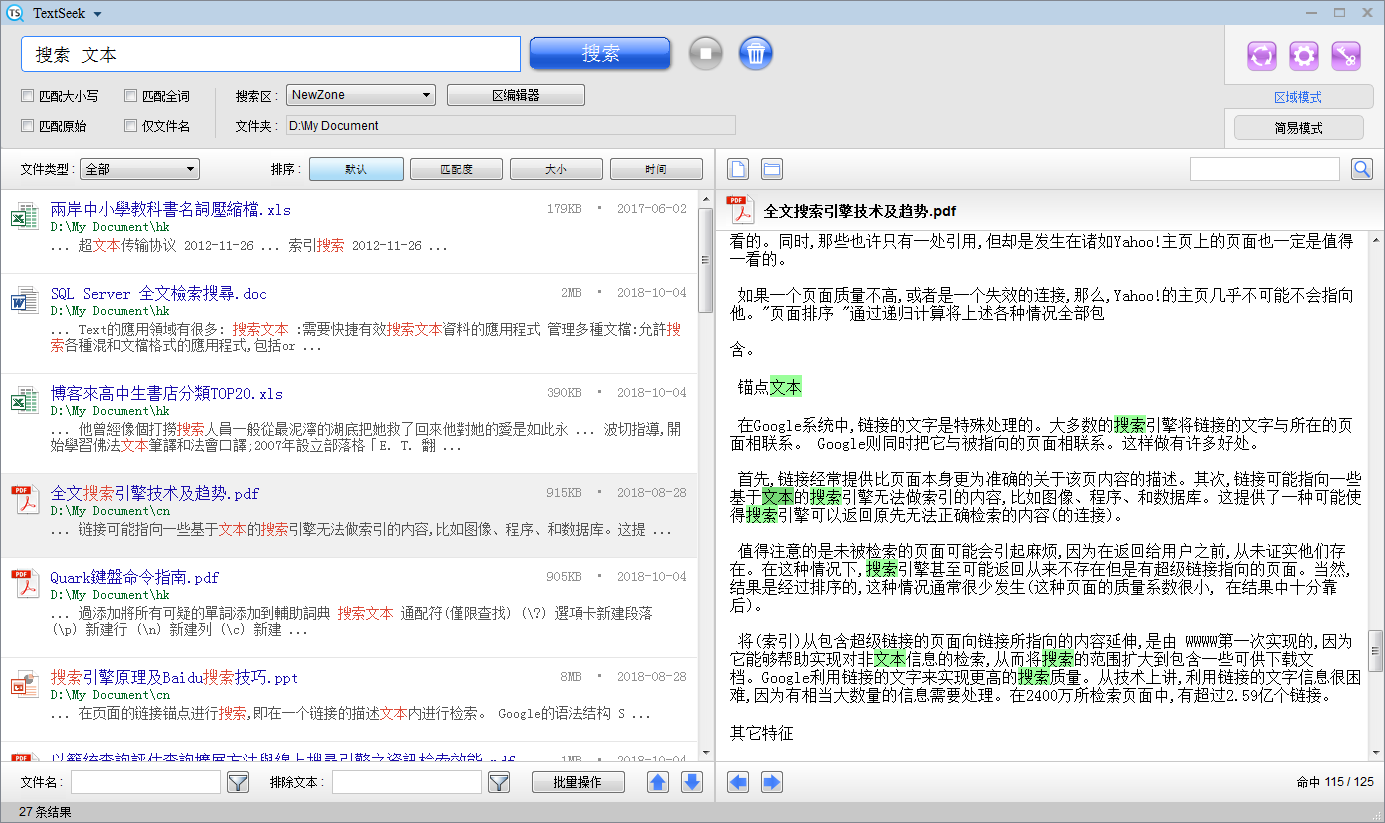
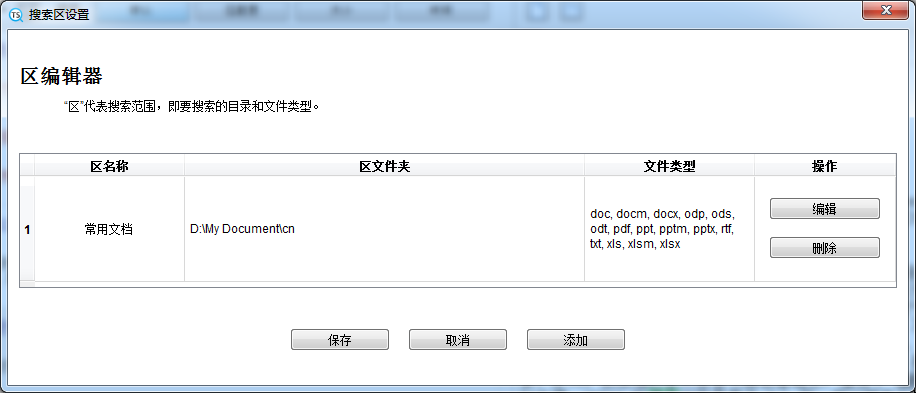
В региональном режиме добавлена кнопка « Редактор зон». Откройте « Редактор зон», и информация обо всех областях отображается в таблице, строка, которая является зоной (строка по умолчанию - это область, которую вы установили на странице мастера). Вы можете нажать "Редактировать", чтобы изменить область, или нажать "Добавить", чтобы добавить новую область. После настройки зоны нажмите "Сохранить", чтобы выполнить сканирование области.
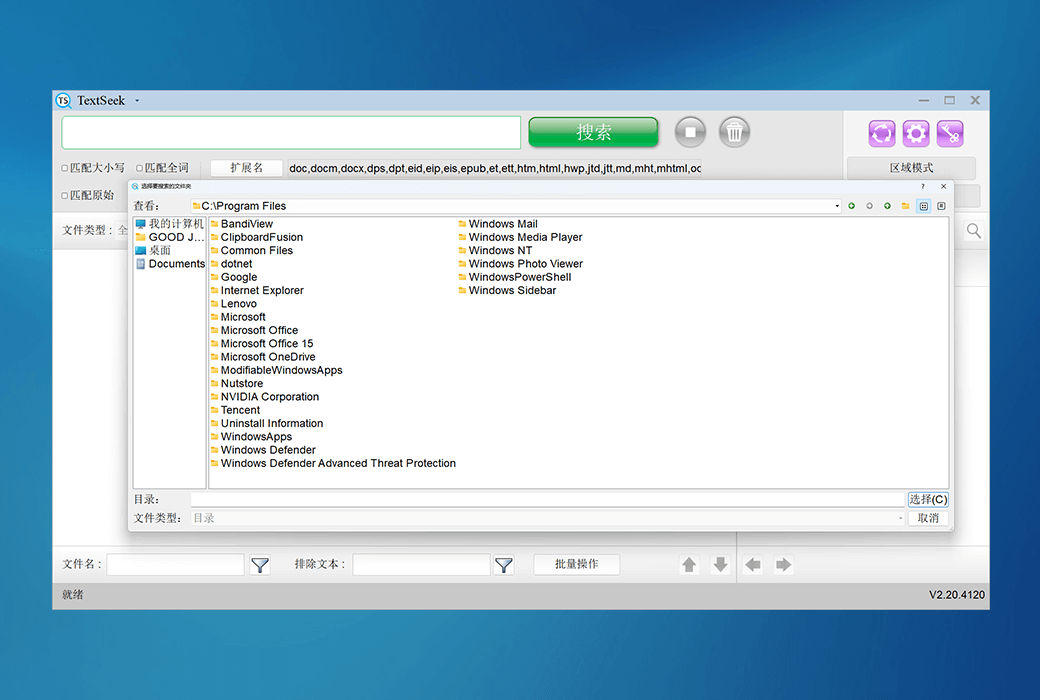
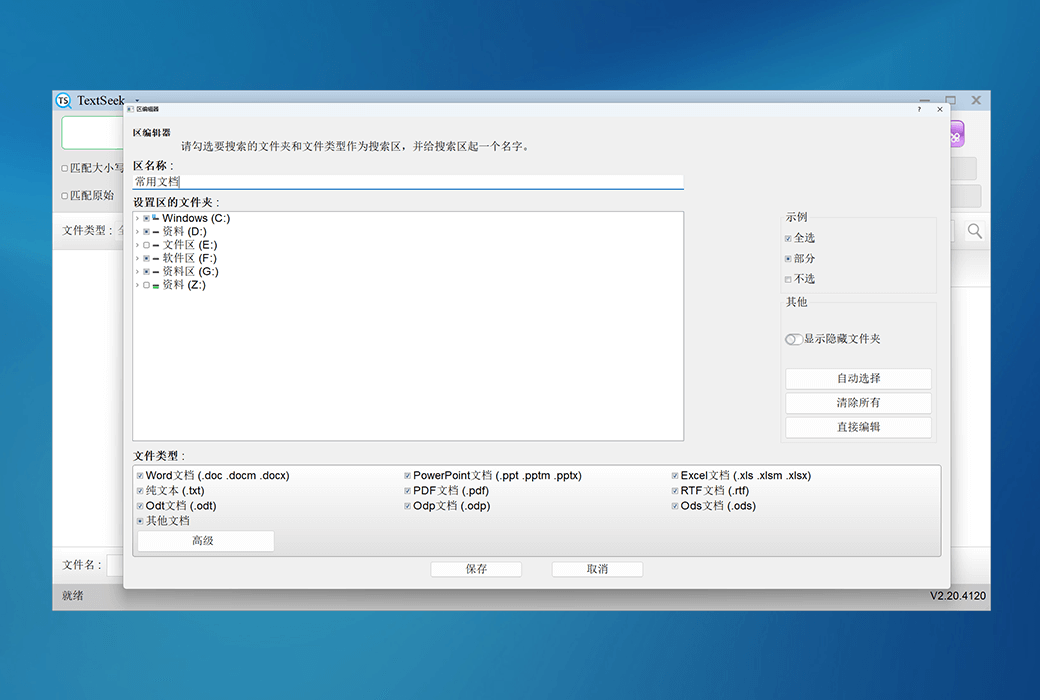
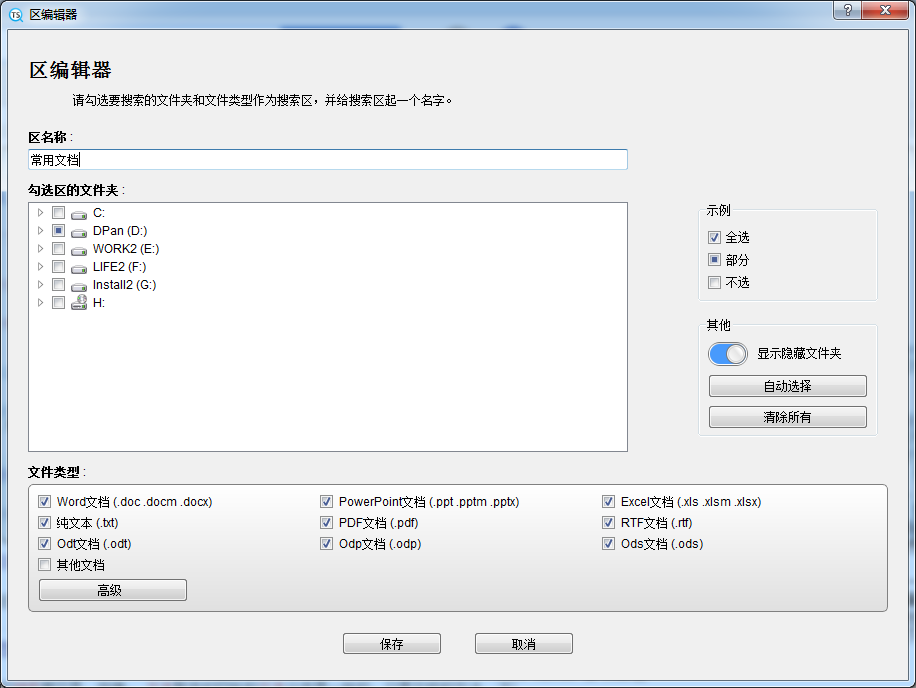
Это страница настройки отдельных зон. Вы можете указать имя области, указать тип папки и файла, который вы ищете (вы можете щелкнуть правой кнопкой « Показать скрытую папку», чтобы показать все папки). Здесь можно выбрать несколько папок, а кнопка « Автовыбор» справа также поможет вам выбрать некоторые из часто используемых папок. Если тип файла, который вам нужен, не находится в списке, нажмите « Advance» для дальнейших действий.
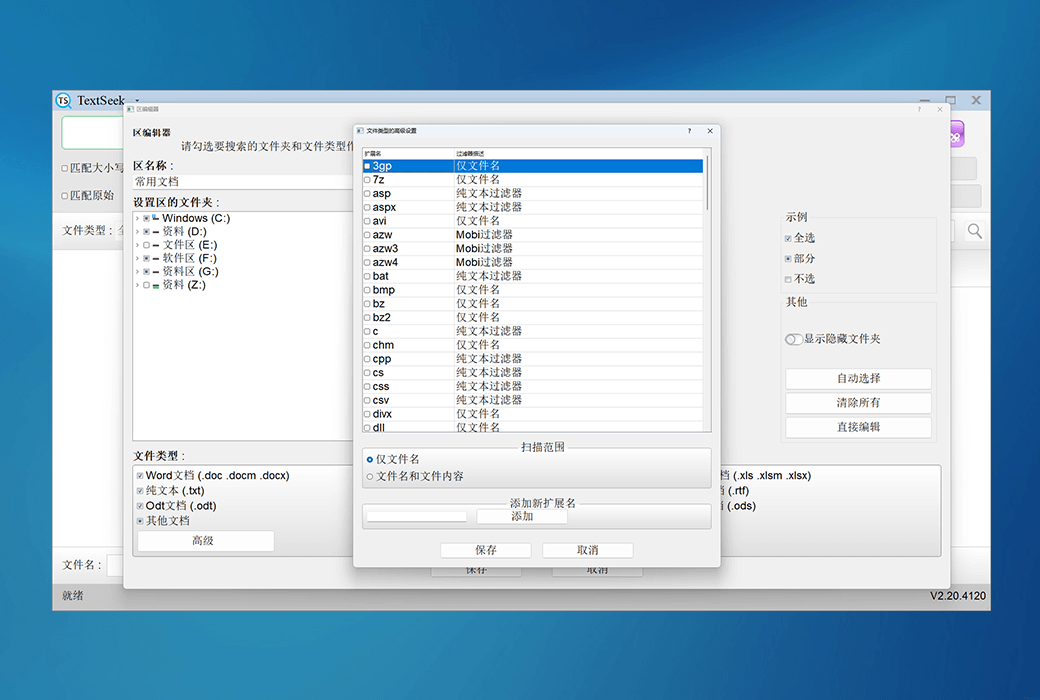
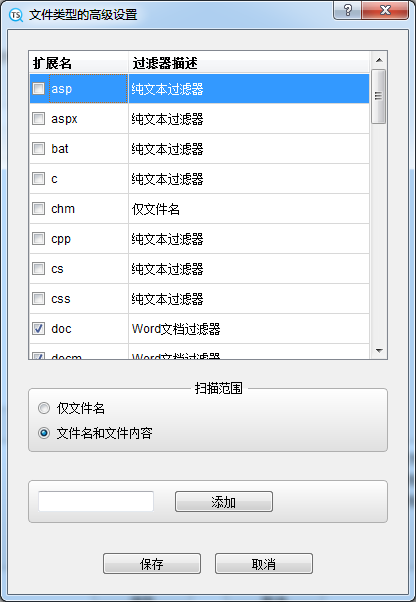
Далее представлена расширенная страница настроек типа файла. Таблица выше представляет собой суффикс файла, а строка представляет собой суффикс файла. Нажмите одну строку, чтобы выбрать диапазон сканирования как "только имя файла" или "имя файла и содержимое файла". Ниже вы можете добавить новый суффикс файла, просто введите суффикс файла и нажмите кнопку « Добавить». Файлы типа, добавленные пользователем, будут анализироваться как чистые текстовые файлы. Нажмите "Сохранить", чтобы сохранить все изменения.
В правом верхнем углу главного интерфейса есть три кнопки, которые используются для "быстрого сканирования", "Настройки" и "Регистрация" соответственно. Среди них "быстрое сканирование" подходит только для региональных режимов. Если вы не открываете TextSeek в течение длительного времени, содержимое предыдущего предварительного сканирования может быть просрочено, нажмите эту кнопку, чтобы быстро отсканировать его снова.
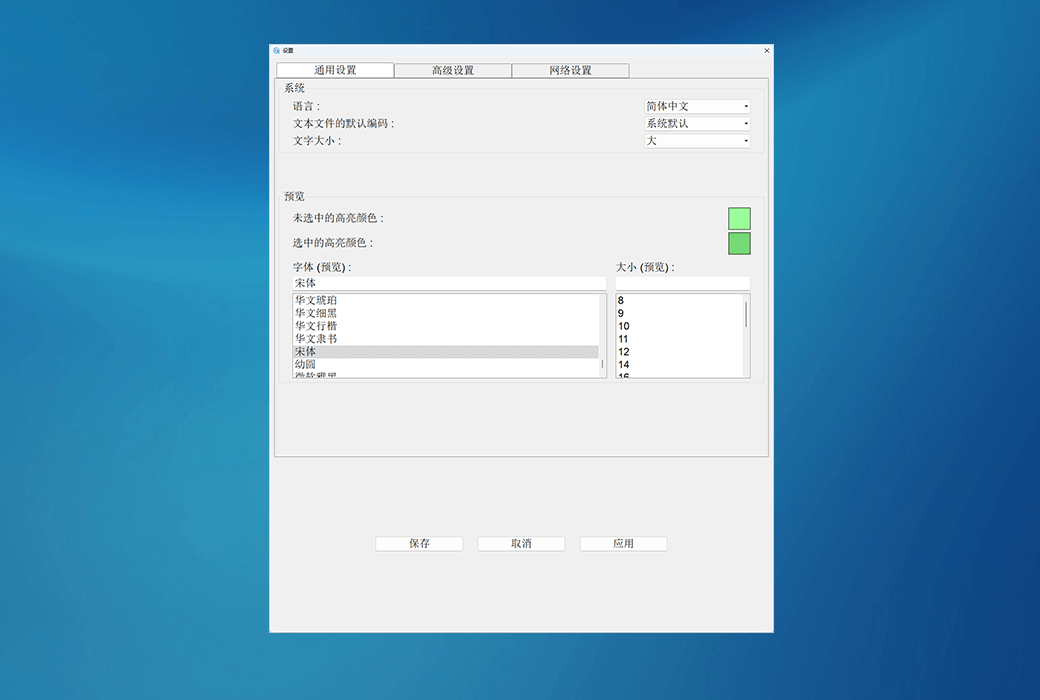
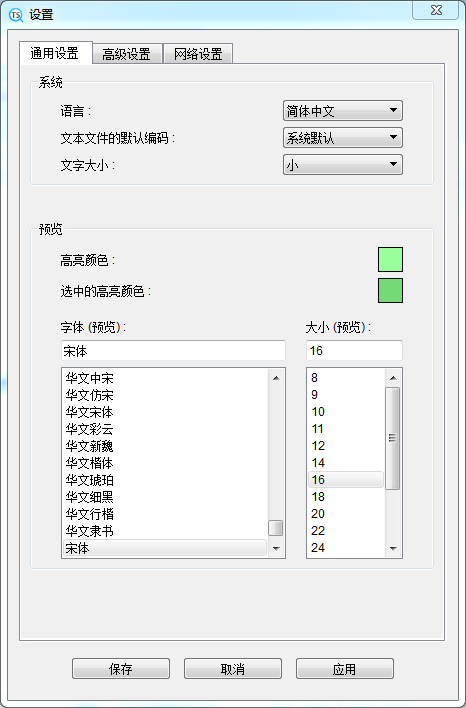
Это окно "Настройка". Первая вкладка - это « Обычные настройки», где вы можете настроить язык отображения и кодирование по умолчанию (для анализа текстовых файлов, которые трудно обнаружить для кодирования). Ниже вы можете настроить цвет окна предварительного просмотра. В нижней части окна можно изменить тип шрифта и размер окна предварительного просмотра.
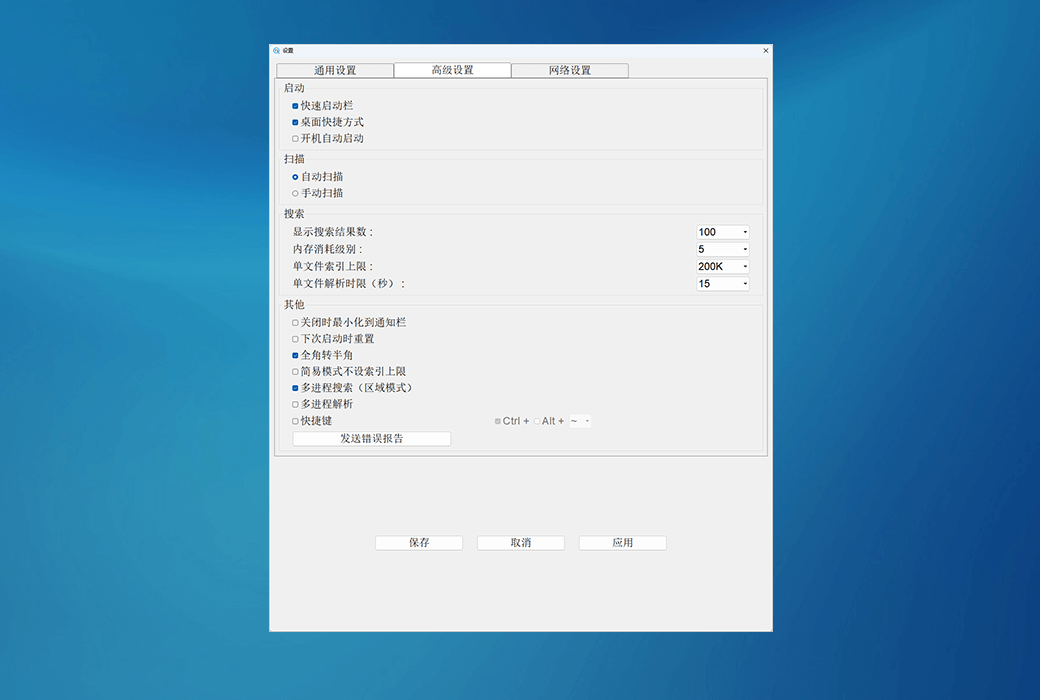
Вторая страница этикетки - « Дополнительные настройки».
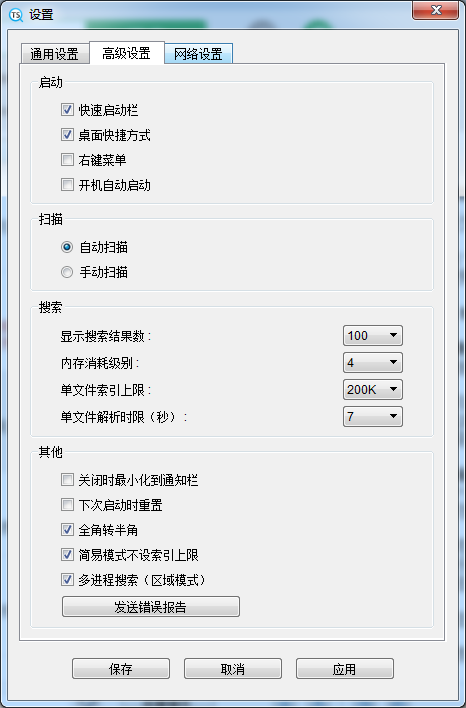
В разделе « Пуск» вы можете запустить TextSeek комбинацией клавиш рабочего стола, быстрым запуском, меню правой кнопкой мыши или самозапуском;
В разделе « Сканирование» вы можете решить, обновляется ли содержимое файла автоматически или вручную;
3.В разделе "Поиск" вы можете:
(1) Установить количество результатов на странице результатов поиска;
(2) Установить уровень потребления памяти (более высокий означает больше памяти, но более быстрый поиск);
(3) Установить верхний предел индексации для одного файла (более высокий означает поддержку большего документа, но более медленный поиск);
(4) Установить максимальное время обработки одного файла (более высокий означает поддержку более сложных документов, но более медленное сканирование);
4.В разделе "Другие" вы можете:
(1) Установить, минимизировать ли нажатие кнопки закрытия в лоток;
(2) Установите сброс, и при следующем запуске TextSeek вернется в состояние первоначального запуска;
(3) Установить, следует ли принудительно поворачивать полугла по всему углу (полезно для некоторых языков);
(4) Установите простой режим, есть ли верхний предел индексации для одного файла, по умолчанию не устанавливает верхний предел, чтобы избежать упущений;
(5) Установить, является ли поиск в региональном режиме многопроцессорным;
5.Наконец, кнопка « Отправить отчет об ошибке». Когда вы столкнулись с сбоем TextSeek, нажмите на него, чтобы отправить нам сообщение об ошибке, что поможет нам найти основную причину сбоя.
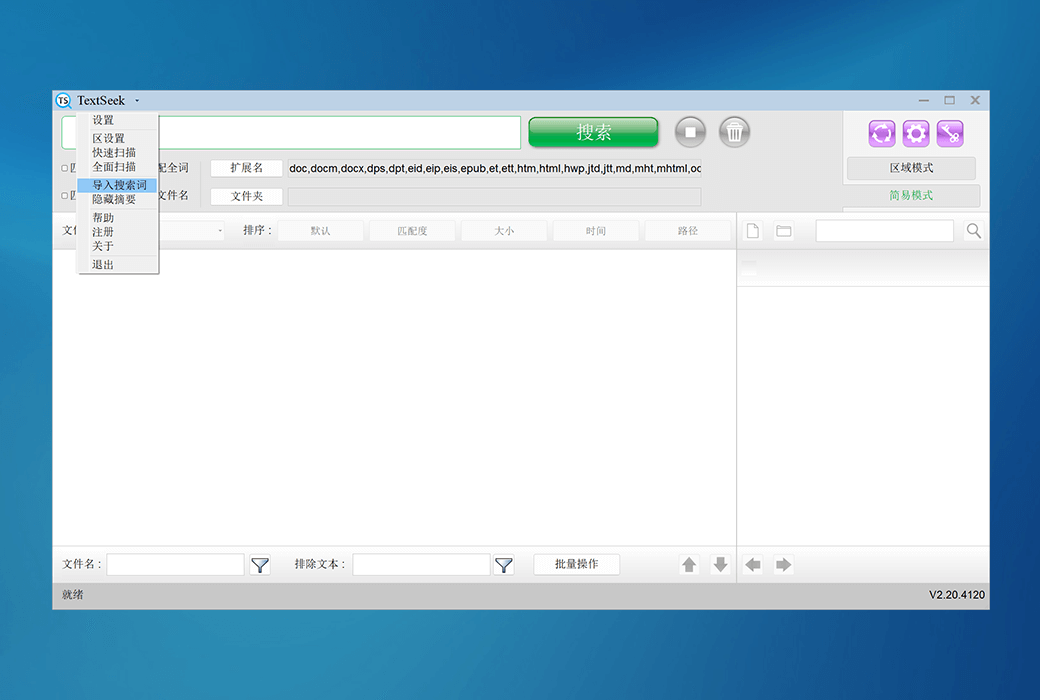
Нажмите на TextSeek в верхней части, чтобы увидеть панель меню, где есть две небольшие функции: импортировать слова поиска и скрыть / показать резюме. Первый может выбрать файл поисковых слов, который читается непосредственно в качестве поискового слова, и если этот файл имеет несколько строк, слова в каждой строке будут разделены с помощью « or». Для часто используемых сверхдлинных поисковых слов импорт функции поисковых слов может повысить эффективность.
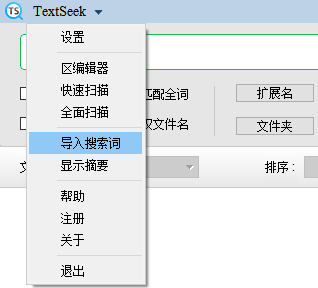
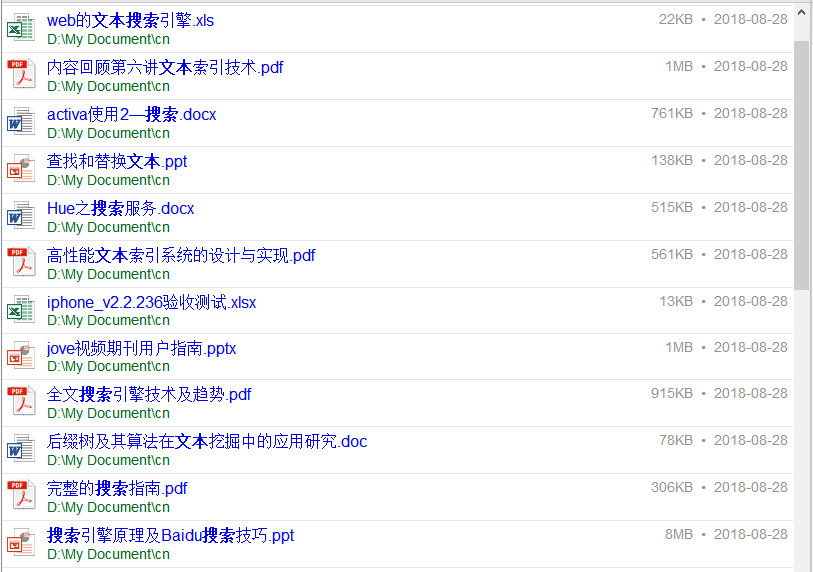
Когда вы хотите показать больше результатов, попробуйте функцию скрытия / отображения резюме. После переключения поиск снова, резюме в строке результатов поиска будет скрыто, так что каждая страница будет показывать больше результатов. Если вы хотите восстановить информацию о резюме, нажмите "Показать резюме" достаточно.
Синтаксис регулярных выражений
Чтобы найти регулярное выражение, введите в поле поиска ключевое слово "re:" в качестве начала. Например, можно ввести "re: \ w + @ 163.com", чтобы соответствовать всем 163 почтовым ящикам, или ввести "re: 1 \ d {10}", чтобы соответствовать всем номерам телефонов. Грамматика регулярных выражений TextSeek согласуется с Python следующим образом:
[] - - используется для соответствия указанной категории символов, в которой начало ^ означает получение обратного набора
... - - - - - Соответствует любому символу, кроме символа переноса строк
? - Повторить от 0 до 1 раз для предыдущего символа
* - Повторить от 0 до бесконечности для предыдущего символа
+ - Повторить 1 раз до бесконечности для предыдущего символа
{m} - Повторить m раз для предыдущего символа
{m, n} - - Повторить предыдущий символ в m - n раз
\ d - - Соответствующая цифра, эквивалентная [0 - 9]
\ D - - Соответствует любому не - цифровому символу, что эквивалентно [^ 0 - 9]
\ s - - Соответствует произвольному пустому символу
\ S - - Соответствие любым незаполненным символам
\ w - - Соответствует любому буквенно - цифровому символу, что соответствует [a - zA - Z0 - 9]
\ W - - Соответствует любому неалфавитно - цифровому символу, эквивалентному [^ - zA - Z0 - 9]
# - - ветвь, выберите больше
() - - Экстракционные компоненты. Если они совпадают, TextSeek попадает в первую группу.
\ X - - символ транслитерации, используемый для соответствия специальных символов, таких как \ \, \ [, \], \? *, \ *, \ +, \ n, \ uAB34 и т.д.